Camemake
CameVision Ego 单传感器 · 1 IMU
购买
演示应用 · 0.1

CameVision 应用

一块手机应用对应多块 CameVision 板。预览和录像走蓝牙。未连接时标题为 CameVision,连上后显示该板自己的标题。

应用界面

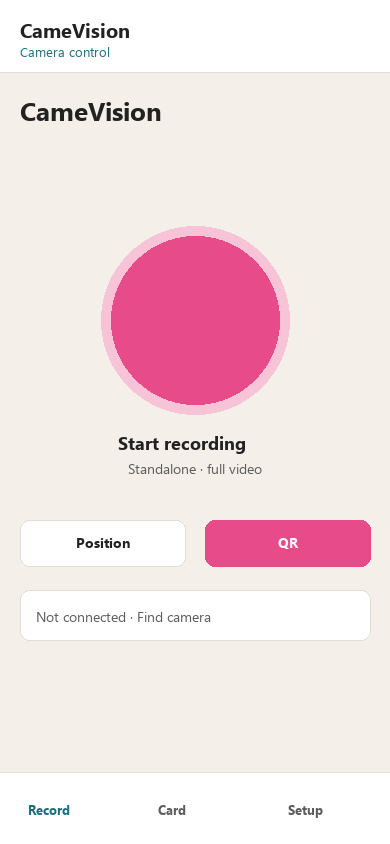
录像页:开始录像与定位预览
录像 — 开始 / 录像中 / 停止,定位预览,二维码触发
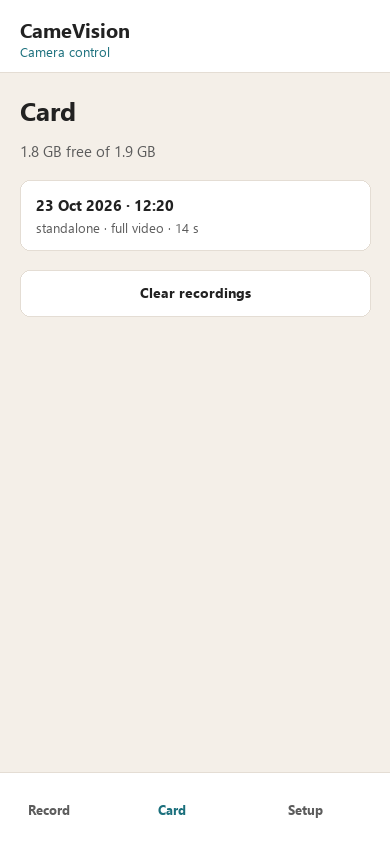
存储卡页:容量与会话
存储卡 — 剩余空间、会话列表、清空与删除
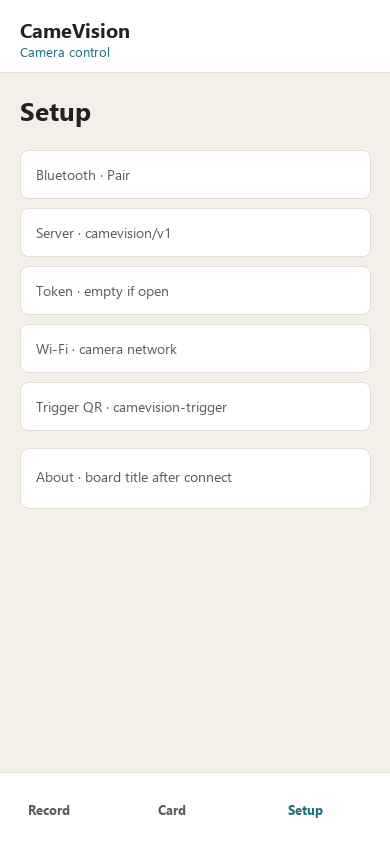
设置页:配对、服务器、Wi-Fi、关于
设置 — 配对、服务器、相机 Wi-Fi、关于

能控制什么

录像 开始录像、录像中、停止录像。全分辨率 H.264 与 IMU 写在 microSD。定位预览是蓝牙上的实时 JPEG,不是 MP4。
存储卡 剩余 / 已用空间、会话列表、删除一条、全部清空。卡快满时提醒。
设置 蓝牙配对与忘记。服务器地址与可选令牌。相机 Wi-Fi。关于页读取板标题、固件、SKU、传感器数量、协议。
二维码触发 录像页可选显示。在设置里填写文本。把相机对准该码即可触发。

扫描匹配名称含 CameVision,或 GATT 6c9a0001-1a6f-4e84-8a00-63616d657631。

取像方式

板上有四条图像路径。USB Camemake UVC 不是应用里的页面。

方式路径得到什么
Camemake UVCUSB · Windows / Linux 相机应用MJPEG 网络摄像头。全分辨率。见 UVC。
定位蓝牙 JPEG本应用里的实时预览。不写入存储卡。
录像蓝牙开始/停止 · 卡上 MP4全分辨率 H.264 + imu0.csv 写在 microSD。
服务器蓝牙开始/停止 · 相机 Wi-Fi 上传同一套卡文件。有网时相机上传。卡是缓冲。
现场页浏览器 :8081板上的实验室预览。不能代替 UVC 或本应用。

安装

  1. 安装 CameVision 0.1(调试 APK)。
  2. 打开相机。配对 CameVision + MAC 后 6 位(例如 CameVision-462C47)。
  3. 录像和定位走蓝牙。只有使用服务器模式时,才在设置里填写真实服务器地址。

源码与后续版本:Camemake/CameVision-App。本板固件仍在本仓库。
